
كيف يمكنك تشغيل شاشة الحاسوب على هاتف الأندرويد
ApowerMirror
ببساطة لعرض حاسوبك على الأندرويد, يمكنك استخدام ApowerMirror. هذا برنامج متخصص لبث الشاشة يضم العديد من الخصائص المفيدة. بخلاف قدرته على بث شاشة الهاتف على الحاسوب, يمكنه أن يُسجّل الأنشطة وآخذ لقطات الشاشة على هاتفك الذكي. أضافت آخر نسخة من التطبيق وظيفة جديدة تسمح للمستخدمين بالتحكم في حواسيبهم على هواتف الأندرويد لاسلكيًا. ومن ثم يمكنك دائمًا تشغيل فيلم أو أغنية وإيقافها مؤقتًا، والانتقال إلى نافذة مختلفة، وتشغيل لعبة الحاسوب المفضلة لديك حتى عندما تكون بعيدًا عن حاسوبك. بالإضافة لذلك، يسمح لك بالوصول إلى لوحة مفاتيح هاتفك والكتابة منها. يوجد كذلك بها قلم تحديد في حالة احتجت إلى إبراز شىء ما أو رسم خطوط أو أشكال. مرر للأسفل لمعرفة المزيد عن كيفية بث شاشة حاسوبك على الأندرويد.
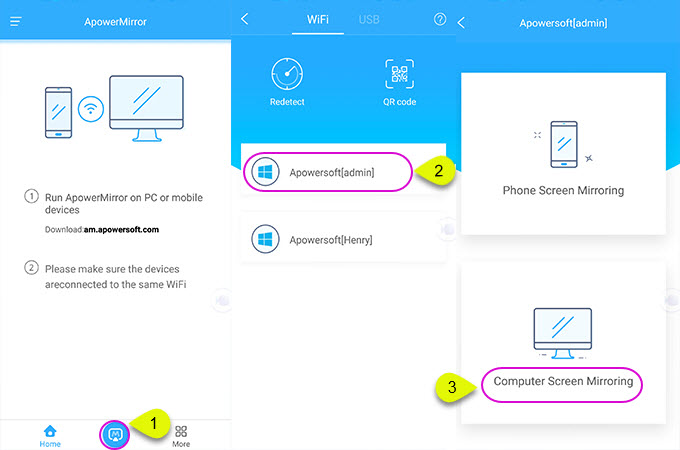
- قم بتنزيل أحدث نسخة من ApowerMirror على حاسوبك وهاتف الأندرويد
- ثم، شغّل التطبيق على الأجهزة وتأكد أن كليهما متصلين بنفس شبكة الواي فاي.
- على هاتف الأندرويد الخاص بك، انقر على زر M الأزرق الموجود في أسفل شاشتك واختر اسم حاسوبك من الأجهزة المكتشفة.
- وأخيرًا، انقر على “بث شاشة الحاسوب” لبدء عملية بث الشاشة.
LetsView
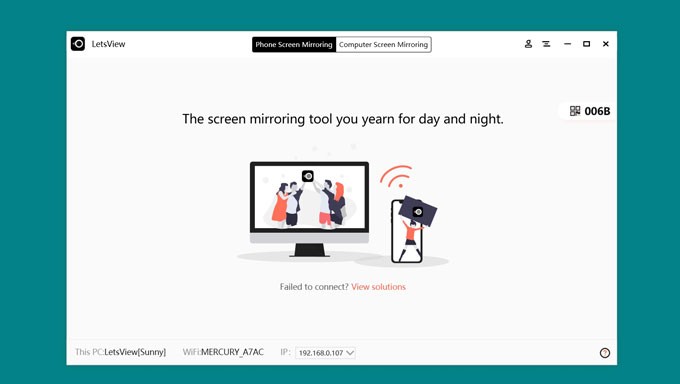
أداة أخرى من أجلك لبث الحاسوب على هاتف الأندرويد وأسمها LetsView. هذا تطبيق رائع يدعم العديد من أنظمة التشغيل مثل الويندوز والماك. يُعد كأحد أفضل التطبيقات للتحكم في الحاسوب عن بُعد. برنامج LetsView يشابه برنامج Chrome Remote Desktop في كونه آمن جدًا ويحتوي على العديد من الخصائص العملية المفيدة. انظر التعليمات أدناه لعرض الحاسوب على الأندرويد.
- قم بتثبيت LetsView على حاسوبك وهاتف الأندرويد. تأكد أن الجهازين لديك متصلين بنفس شبكة الواي فاي.
- ومن على هاتفك الجوال، انقر على حاسوبك فور اكتشافه. ثم حدد “بث شاشة الحاسوب”.
- ومن على الحاسوب، ستظهر نافذة منبثقة بالطلب. انقر على “السماح” ثم سيبدأ حاسوبك في بث هاتفك بنجاح.
Chrome Remote Desktop
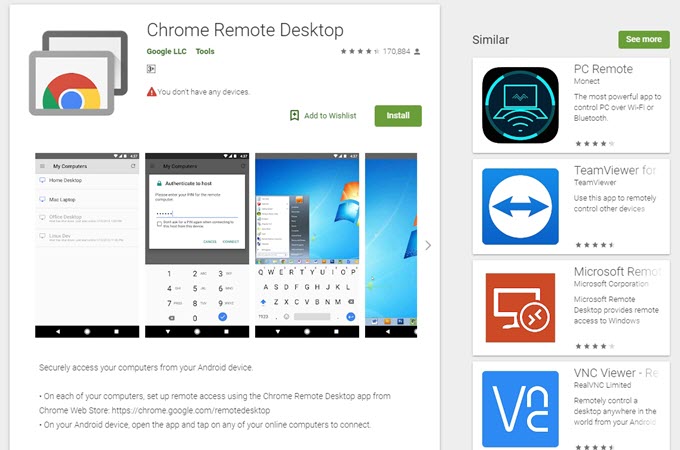
برنامج Chrome Remote Desktop هو أداة أخرى يمكنك الاعتماد عليها. هو إضافة صنعتها جوجل يمكن الحصول عليها من متجر كروم. تسمح لك هذه الأداة بمشاركة شاشة حاسوبك مع المستخدمين الآخرين المشغلين لنفس التطبيق. وبفضلها يمكنك بث كل ملف مخزن على حاسوبك والتحكم فيه من شاشة جوالك. يضمن التطبيق أن كل الجلسات البعيدة تكون مشفرة جيدًا ومؤمنة عبر الأجهزة. وفي الحقيقة، يمتلك البرنامج نظام حماية باستخدام رمز PIN خاص يمكن تغييره كل مرة تستخدم فيها الأداة. بالإضافة لذلك، يوجد كود دخول من مرة واحدة يمكنك إرساله للآخرين إذا احتاجوا التحكم مؤقتًا من شاشتك. وبعد إنتهاء الجلسة، ستنتهي صلاحية الكود ولن يكون قابل للاستخدام مرة أخرى. فيما يلي الخطوات التي يمكنك اتباعها لمشاركة حاسوبك على الأندرويد.
- تنزيل وتثبيت Chrome Remote Desktop على متصفح كروم. سجّل دخولك إلى حساب بريد جوجل “Gmail” وشغّل التطبيق بمجرد إنتهاء التثبيت.
- ومن النافذة المنبثقة، انقر على “البدء” تحت تبويب حواسيبي. سيسألك التطبيق حينها عن تنزيل مستضيف Chrome Remote Desktop؛ فببساطة انقر على “القبول والتثبيت”.
- انقر على “تمكين الاتصالات البعيدة” وادخل رمز PIN الذي ترغب في استخدامه.
- وعند هذه اللحظة، انتقل إلى متجر جوجل بلاي وقم بتثبيت نسخة الجوال من التطبيق. وبمجرد الانتهاء، افتح التطبيق تحت تبويب حواسيبي، وانقر على اسم الجهاز.
- ادخل كلمة مرور من اختيارك وانقر على “توصيل”.
الختام
الكل في واحد، يمكنك الاختيار بين التطبيقات المذكورة أعلاه. إذا كنت تحتاج إلى عرض حاسوبك على الجوال, حدد Chrome Remote Desktop. ولكن إن كنت تحتاج لتطبيق يسمح لك بفعل المزيد، إذن ApowerMirror وLetsView سيكونا اختيارك الأمثل.

اترك تعليق